
- カテゴリー
- コラム
- タグ
- Creator
はじめに
デジタル化の進展に伴い、企業はますます効率的で柔軟な業務プロセスを求めるようになっています。
ローコード開発プラットフォームの代表格であるZoho Creatorは、
強力なワークフロー機能によって、こうしたニーズに応える多彩なソリューションを提供しています。
本コラムでは、高度な自動化を可能にするワークフロー機能から3種、
- ブループリントワークフロー
- バッチ処理ワークフロー
- 関数ワークフロー
これらに着目し、それぞれの特徴とビジネスへの効果を解説します。
なお、他のワークフロー機能については下記コラムで解説しています。
【初心者向け】Zoho Creatorのワークフロー機能を徹底解説! ~スケジュール・承認・支払いワークフローで業務効率を向上する方法~
Zoho Creatorのワークフロー機能で、スケジュール・承認・支払を自動化する方法を解説します!
Zoho Creatorを未導入で検討中の方、Zoho Creatorのアカウントを開設したばかりの方は、
下記の記事を先にご覧いただくことをお勧めします。
Zoho Creatorとは?
ビジネスアプリ開発ツールのご紹介
Zohoのアプリ開発ツール「zoho creator」の概要から基本機能、具体的な使い方についてご案内します!
【初心者向け】Zoho Creatorでつまずかない!
アプリ・フォーム・フィールドの関係を徹底解説!
Zoho Creatorの使い方に戸惑っている初心者必見!
基本の使い方についてわかりやすく解説します!
【初心者向け】Zoho Creator「レポート機能」を徹底解説!
Zoho Creatorの初心者さん必見!
レポート機能の種類や作り方について詳しく解説します!
【実践編】Zoho Creatorのフォーム機能を徹底解説!
~項目の詳細と活用方法のご紹介~
Zoho Creatorのフォーム機能ではどのような情報が管理できるのか?
各機能を画像付きで細かく解説します!
プロセスを可視化・自動化する
ブループリントワークフロー
ブループリントワークフローは、業務プロセスをステップごとに定義し、
Zoho Creator上でその流れを自動化・ガイドするための仕組みです。
たとえば、複雑な承認手続きや注文処理など、部門横断型の業務において、
作業漏れを防ぎながら一貫した手順で進行させることができます。

ブループリント設定画面の表示方法
ブループリントの設定画面を開くには、Zoho Creatorのソリューション一覧画面を開き、
該当アプリの「編集」>「ワークフロー」>「ブループリント」>
「ブループリントを作成する」もしくは「新しいブループリント」をクリック、
フォームを選択し、ブループリント名、実行条件を設定して「ブループリントを作成する」をクリックします。


「+」アイコンから設定画面を表示する場合
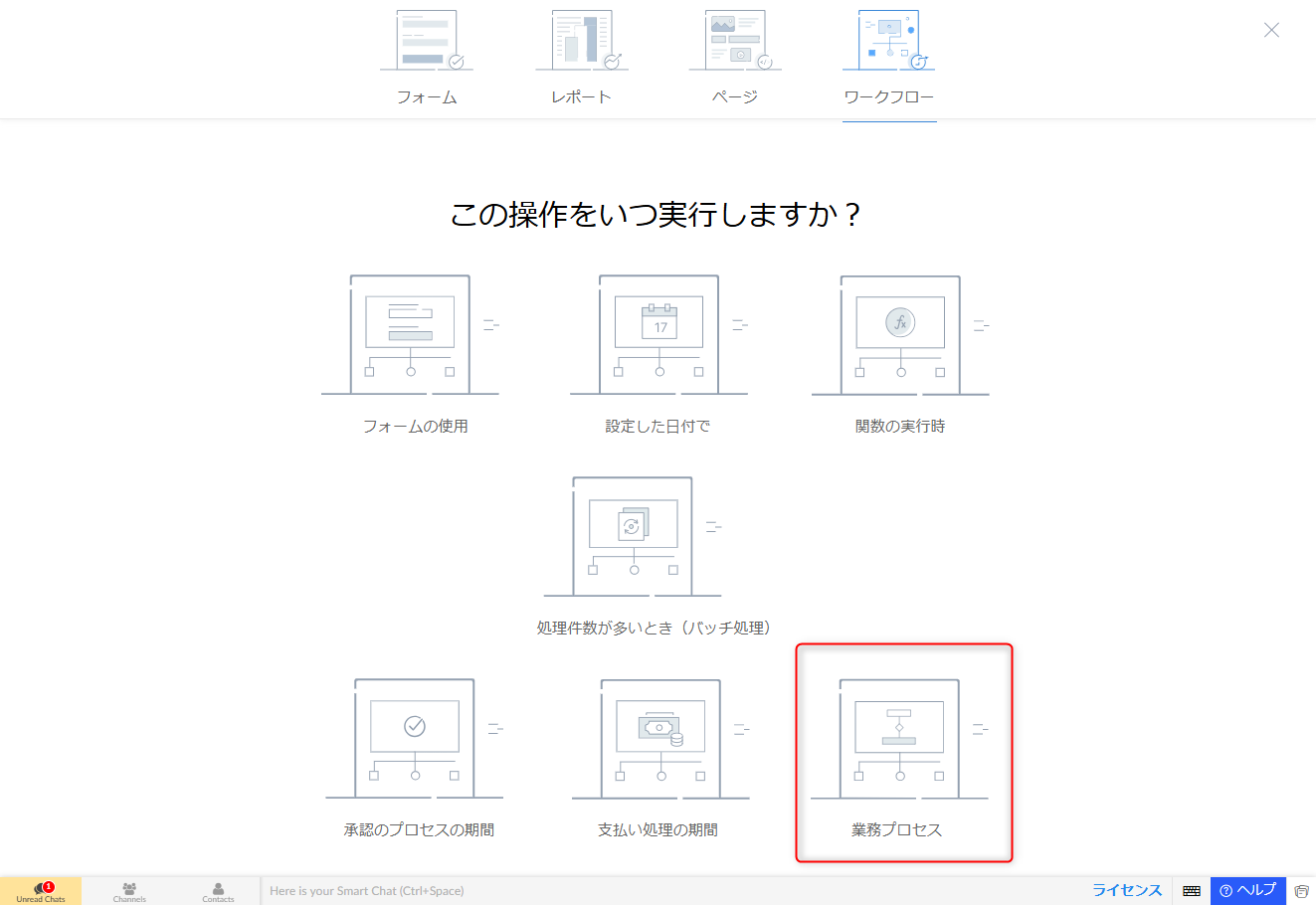
アプリの編集画面上部の「+」>「ワークフロー」>「業務プロセス」からも設定画面を表示できます。


ブループリントの主な特徴は以下のとおりです。
ブループリントの特徴
- プロセスの可視化と標準化:
業務の流れを視覚的に設計でき、誰が見ても全体像が把握しやすくなります。
属人化を防ぎ、業務品質の安定化に貢献します。 - 条件分岐と自動アクション:
各ステップに条件(例:承認済み、却下など)を設定し、
次に進む処理や自動アクション(通知メール、フィールド更新など)を柔軟に組み合わせられます。 - 担当者の自動割り当てと進捗管理:
各ステップの担当を自動で割り当て、タスクの進行状況をリアルタイムで追跡可能。
ボトルネックの早期発見にもつながります。 - データ入力の制御:
必要なステップでのみ入力や更新を許可することで、データの整合性と正確性を保つことができます。
ブループリントは、特にコンプライアンス遵守が求められる業務や多部署が関わるプロセスにおいて力を発揮します。
人為的なミスを減らし、透明性と効率性を両立できる、非常に実用的なワークフロー機能です。
大量データを一括処理する
バッチ処理ワークフロー
バッチ処理ワークフローは、Zoho Creator内の多くのレコードに対して、
条件をもとに一括で処理を行える便利な機能です。
個々に手動操作するのではなく、対象レコードをまとめて処理することで、作業時間と負担を大幅に削減できます。

バッチ処理ワークフロー設定画面の表示方法
バッチ処理ワークフローの設定画面を開くには、Zoho Creatorのソリューション一覧画面を開き、
該当アプリの「編集」>「ワークフロー」>「バッチ処理ワークフロー」>
「バッチ処理ワークフローを作成する」もしくは「新しいバッチ処理ワークフロー」をクリックします。
さらに次画面でフォームを選択し、ワークフローを実行するタイミング、ワークフロー名、
実行条件を設定して、「バッチ処理ワークフローを作成する」をクリックします。


「+」アイコンから設定画面を表示する場合
アプリの編集画面上部の「+」>「ワークフロー」>「処理件数が多いとき(バッチ処理)」からも設定画面を表示できます。


バッチ処理ワークフローは、たとえば以下のような場面で活用できます。
バッチ処理ワークフローの利用例
- 定期的なデータクレンジング:
一定期間更新がない顧客情報をまとめてアーカイブできます。 - ステータスの一括更新:
条件に合うすべてのタスクの状態を「完了」に変更できます。 - キャンペーンメールの一括配信:
特定のセグメントに属する顧客へパーソナライズしたメールを一括送信できます。 - 集計・レポート処理:
大量の取引データを集計し、結果を別レポートに出力できます。
バッチ処理ワークフローは、手作業では難しい大規模な処理や
定期的なメンテナンス作業を効率化するために欠かせないツールです。
業務のスピードと精度を同時に高めることができます。
Delugeスクリプトを再利用・モジュール化する
関数ワークフロー
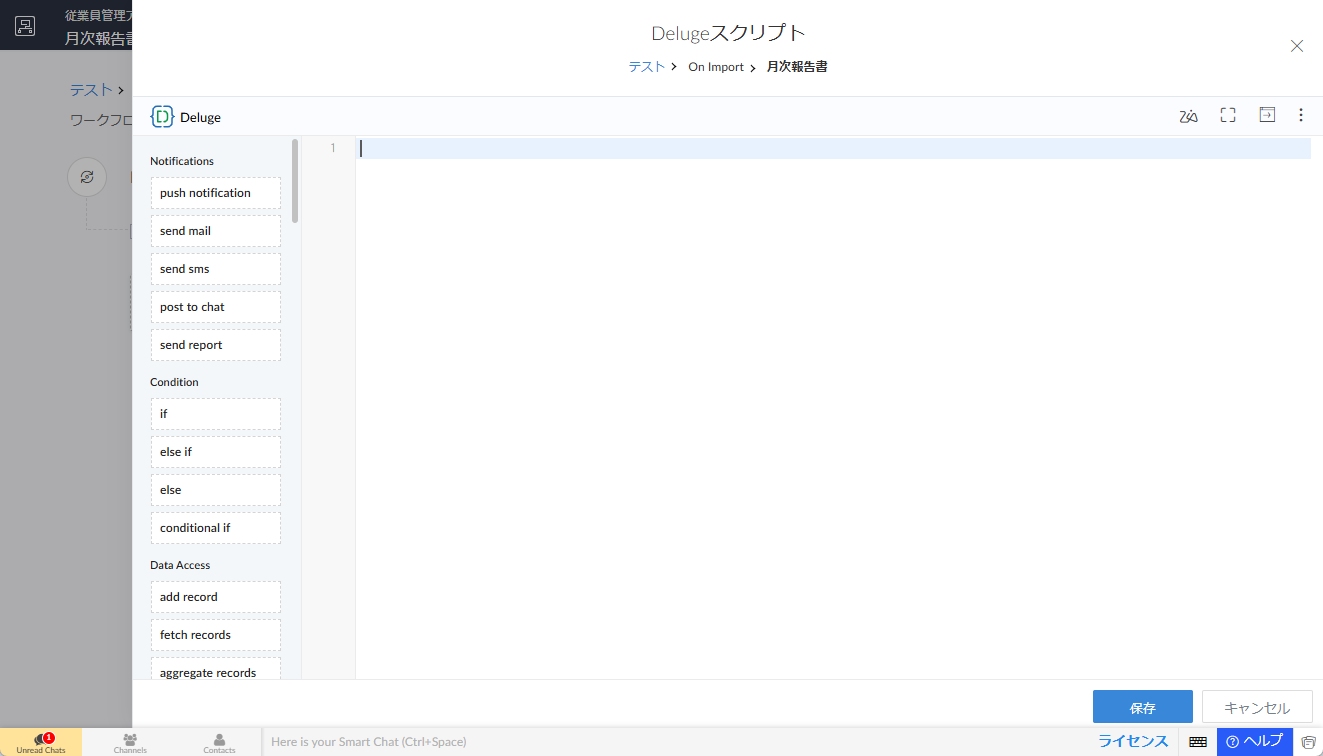
関数ワークフローは、Zoho CreatorにおいてDelugeスクリプトを「関数」としてまとめ、
さまざまな場面で呼び出して再利用できるようにする仕組みです。
これにより、よく使うロジックを一元化し、開発効率と保守性を高めることが可能になります。

関数ワークフロー設定画面の表示方法
バッチ処理ワークフローの設定画面を開くには、Zoho Creatorのソリューション一覧画面を開き、
該当アプリの「編集」>「ワークフロー」>「関数」>
「関数の作成」もしくは「新しい関数」をクリックします。
さらに次画面で関数名、言語(Deluge/Node.js/Java)、名前空間、戻り値の種類、
必要に応じて引数を設定し、「関数の作成」をクリックします。


「+」アイコンから設定画面を表示する場合
アプリの編集画面上部の「+」>「ワークフロー」>「処理件数が多いとき(バッチ処理)」からも設定画面を表示できます。
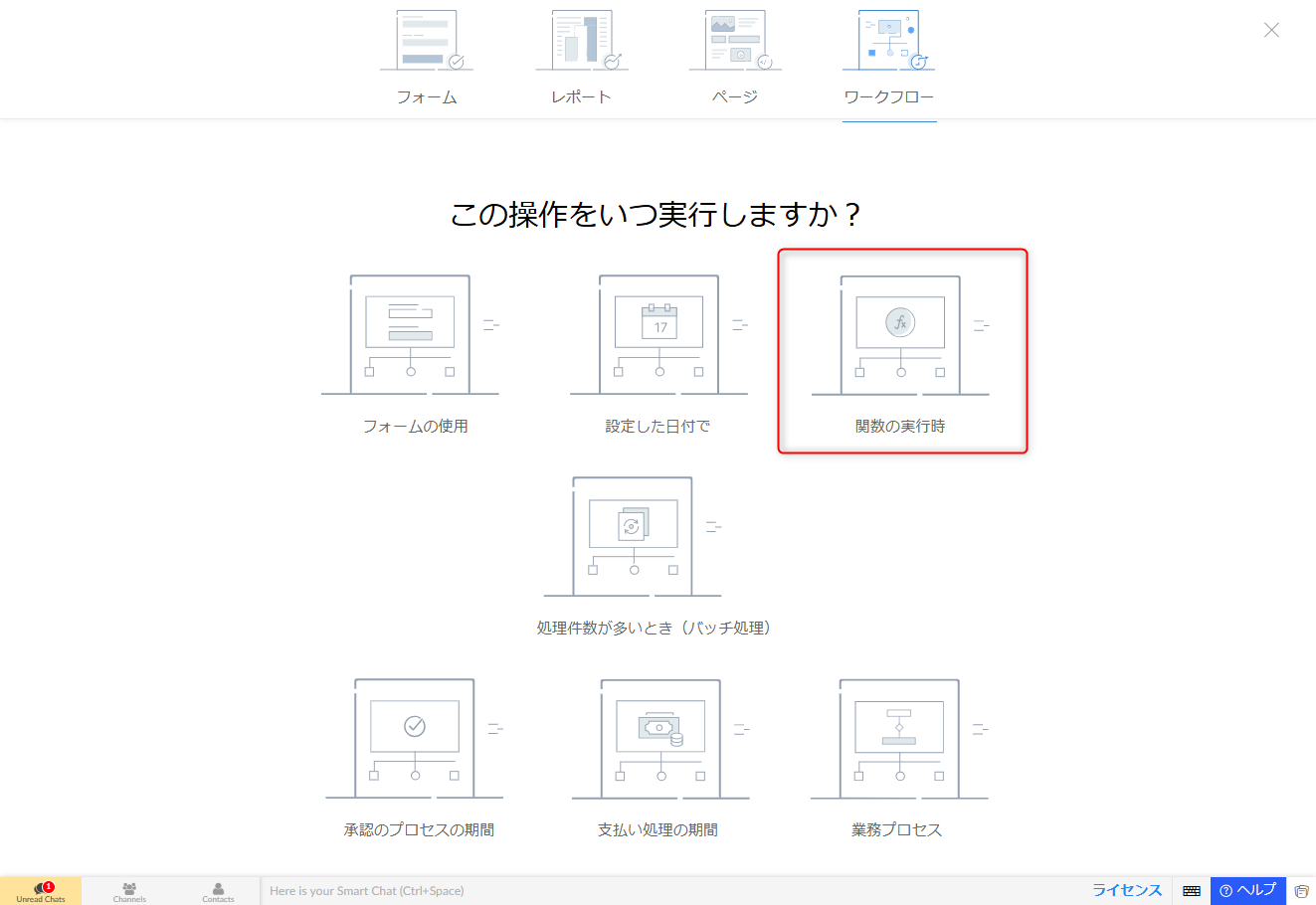
関数ワークフローは、たとえば以下のような利用メリットがあります。
関数ワークフローの利用例
- コードの再利用性向上:
税率計算、ステータスの判定、外部サービスへの連携など、共通ロジックを関数として整することで、
複数のフォームやワークフローで使い回すことができます。 - 保守性の強化:
関数に修正を加えるだけで、その関数を使っているすべての箇所に自動的に変更が反映されるため、
管理負担が軽減されます。 - コードの見通しやすさ:
処理を関数単位で整理することで、全体の構造が明確になり、
後から見直す際の理解もしやすくなります。 - デバッグの効率化:
不具合発生時も、関数単位で切り分けて確認できるため、原因特定と修正が迅速に行えます。
関数ワークフローは、アプリケーションのスケーラビリティを高め、
長期的な運用における品質維持にもつながる、開発者にとって非常に頼もしい機能です。
まとめ:Zoho Creatorで実現する、未来志向のビジネス自動化
本稿で紹介したZoho Creatorのワークフロー機能は、いずれも単なる機能以上の価値を持っています。
これらは、複雑化・多様化するビジネス課題に対して、具体的かつ実用的な解決策を提供するための強力な手段です。
まとめて言うと、ブループリントワークフローによって業務プロセスの一貫性と透明性を確保し、
バッチ処理ワークフローで大量データの効率的な処理を実現。
さらに、関数ワークフローでコードの再利用性と保守性を高めることで、長期的な開発負担を軽減できます。
更に、カスタムAPIなどの外部連携機能と組み合わせて活用することで、
Zoho Creatorは単なるアプリ開発ツールではなく、企業のDXを支える中核的なプラットフォームとなりえます。
特に中小企業にとっては、限られたリソースの中でも大きな業務改善効果をもたらす強力な武器となるでしょう。
ビジネスの環境が加速度的に変化していく中で、変化に柔軟に対応できる基盤づくりの重要性は増していきます。
Zoho Creatorの持つポテンシャルを最大限に引き出し、自社の業務プロセスを見直し、
改善し続けることが、これからの企業に求められる戦略的なアプローチと言えます。
船井総研はZohoの認定パートナーです!
船井総研では、コンサルティング会社として中小・中堅企業様をご支援する中で、
Zohoを利用した業務改善も多数行っています。
「社内の業務をDXしたいけど何から手を付けたら良いかかわからない」
「Zohoと他サービスの違いを詳しく教えてほしい」
「Zoho導入に際しての費用やスケジュール感を聞きたい」
「他社がどのようにZohoを活用しているのか具体的な事例を知りたい」
「レガシーシステムからZohoに移行したい」
など、ご不明点がございましたらお気軽にお問い合わせください!