
- カテゴリー
- コラム
- タグ
- Creator
はじめに
本記事では、Zoho Creator のユーザーの権限(役職)、ポータル、アプリケーション設定について解説します。
これらの設定は正しく理解しておかないと、

データを操作できる役職なのにデータ変更が出来ない!

アクセス権限を付与したつもりが、操作できないと言われた…
といったことになりかねませんので、ぜひ自社環境とあわせてご確認ください。
Zoho Creator未利用者様やアカウントを開設したばかりの方には、下記の記事もおすすめです。
Zoho Creatorとは?
ビジネスアプリ開発ツールのご紹介
Zohoのアプリ開発ツール「zoho creator」の概要から基本機能、具体的な使い方についてご案内します!
【初心者向け】Zoho Creatorでつまずかない!
アプリ・フォーム・フィールドの関係を徹底解説!
Zoho Creatorの使い方に戸惑っている初心者必見!
基本の使い方についてわかりやすく解説します!
【初心者向け】Zoho Creator「レポート機能」を徹底解説!
Zoho Creatorの初心者さん必見!
レポート機能の種類や作り方について詳しく解説します!
【実践編】Zoho Creatorのフォーム機能を徹底解説!
~項目の詳細と活用方法のご紹介~
Zoho Creatorのフォーム機能ではどのような情報が管理できるのか?
各機能を画像付きで細かく解説します!
ユーザーの権限
Zoho Creatorの「ユーザーの権限」設定では、各アプリケーション内でのユーザーの役職を定義し、
アプリケーションの機能へのアクセスを制御することができます。(例:管理者、マネージャー、従業員)
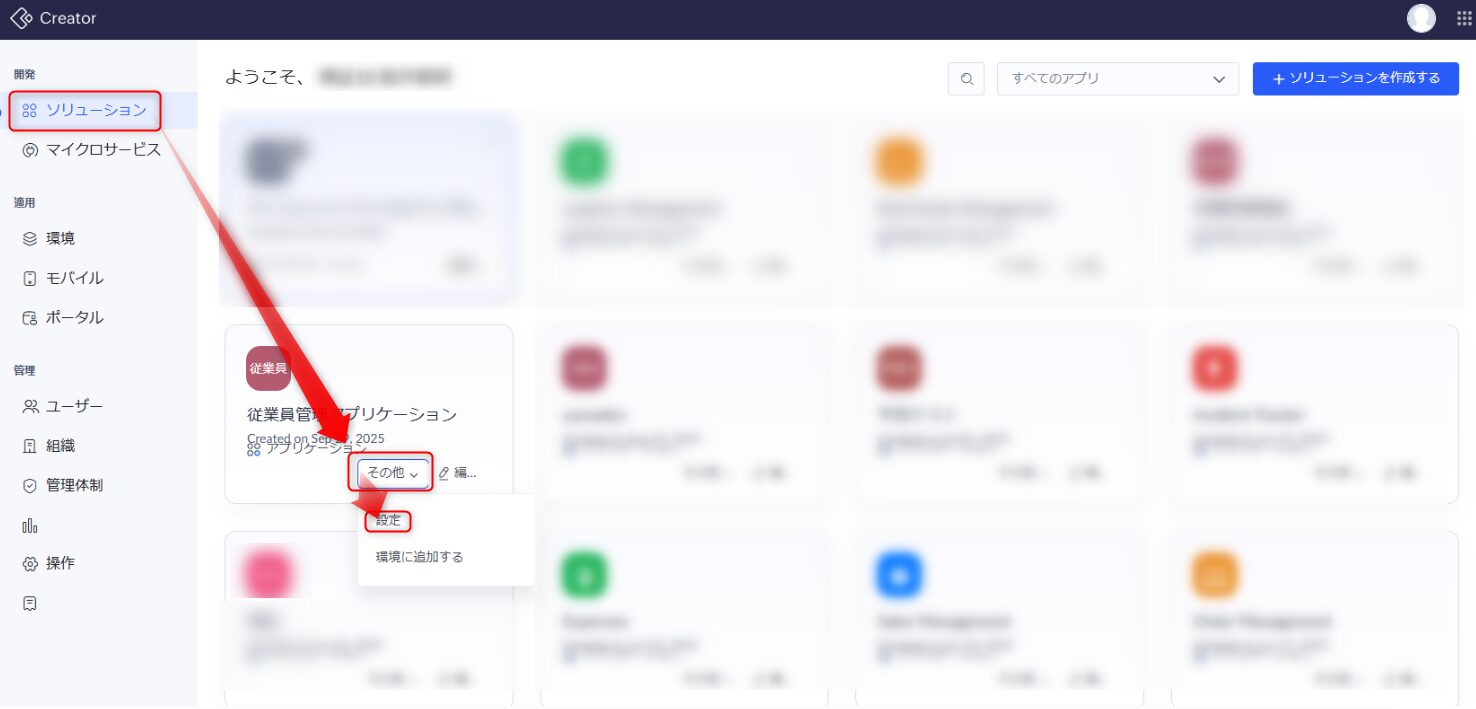
「ユーザーの権限」設定画面の表示方法
ソリューション画面 > 設定したいアプリケーションの「その他」>「設定」>「ユーザーの権限」

役職と権限設定について
ユーザーの権限の特に役に立つ機能が、役職(役割)の階層区分機能です。
例えば、マネージャーは部下に関連するデータを閲覧できるが、その逆はできない、というような設定が可能です。
権限の設定では、アプリの特定のコンポーネントへのアクセスを管理できます。
初期値では、「アクセス」「表示」「編集」「削除」「詳細表示」を利用できます。

役職と権限セットを組み合わせて使用する方法

(1) 役職の作成: 「営業担当者」「マネージャー」「管理者」などの役職を定義します。
(2) 権限セットの作成:各役職に応じた権限セットを設計します。
(3) ユーザーの割り当て:各ユーザーに関連する役職とその対応する権限セットを割り当てます。
アクセスをさらに細かく調整するためにカスタム権限設定を作成することもできます。
カスタム権限設定について詳しく知りたい方は、下記を参照してください。
データの共有中について

Zoho Creatorでは、役職に基づいて共有ルールを追加できます。
データ共有元・データ共有先、アクセスレベル(表示専用、閲覧/編集)を設定することで、
特定の役職にデータの共有ルールを設定することが出来ます。
ポータル
ポータル設定について
Zoho Creatorのポータルは、社内だけでなく顧客、ベンダー、パートナーなど、
外部ユーザーとやり取りする必要がある場合に活用できる機能です。
具体的には、外観のカスタマイズ、ユーザーアクセスの管理、メール通知の設定、
カスタムドメインの設定などができ、ポータルを使用した外部ユーザーは、
共有されたアプリケーションにアクセスしてデータの追加やレコードの表示・編集ができます。

ポータルの設定方法
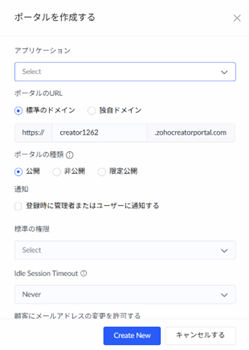
(1) Zoho Creatorアプリで 「設定」 → 「ポータル」に移動します。
(2) 「ポータルを作成」をクリックし、ポータル名とサブドメインを入力します。
(3) 共有するアプリを選択し、ポータルユーザーの役職と権限を設定します。
(4) ログインページとその他の設定をカスタマイズします。
(5) ユーザーがアクセスを開始できるように、ポータルリンクを共有します。
ポータルの活用例:会員ポータルとして利用する
会員ポータルは、Zoho Creatorポータルの典型的な利用例です。
顧客はZoho Creator内で作成された専用システムにログインし、自分に関連するデータにアクセスできます。
アプリケーション設定
アプリケーション設定では、Zoho Creatorアプリのデータセキュリティや連携設定を行うことが出来ます。
特定のアプリケーション設定は以下のようなアプリ管理の重要な機能を提供します。
バックアップ:アプリケーションデータのバックアップを作成またはダウンロードし、万が一の場合の復旧に利用します。
操作履歴:すべてのユーザーおよびシステム活動を追跡します。
メール管理:差出人メールアドレスを管理したりドメイン認証設定を行うことが出来ます。
ドメインの制限:セキュリティ強化のために、ユーザーに対する制御を行うことができ、また認証済みのドメインのみにユーザーを追加することが出来ます。
API管理:APIの使用状況に応じてオン/オフの設定を行うことが出来ます。
公開:アプリの公開・非公開を設定できます。アプリ内の公開部分の制御も行うことが可能です。
フォームメール:Zoho Creator内のフォームの送信を容易にするためのメールを作成することが出来ます。
マーケットプレイス:Zoho Marketplaceで拡張機能を追加することが出来ます。既にインストールされた拡張機能はインストール済みのアプリと拡張機能から確認することが出来ます。
サポートアクセス:トラブルシューティングのために、Zohoサポートがアプリに一時的にアクセスできるようにします。
システム連携:Zoho Creatorのアプリを他のZohoサービスまたは外部システムと連携します。
Zia:ZiaはZohoのAIです。アプリ内のどこの部分で利用できるようにするのかを設定できます。
まとめ
今回はZoho Creatorの役職、ポータル、アプリケーション設定に関する内容についてお伝えしてきました。
いずれも一般のユーザーにとってはあまり触れる機会のない機能ですが、
管理者にとってはスムーズにアプリを活用するために必須な機能です。
Zoho Creatorの活用を検討している、または活用中だがうまく設定が出来ておらず、
ユーザーが意図する操作ができない状況の方は、ぜひ記事を参考にしながら設定をしてみてください。
Zoho Creatorはカスタマイズ性に富んだシステムのため、
マスターするまでは、このような設定に関する機能も含めてわかりづらい部分もあるかもしれません。
そのため、もしこのような設定をしたいけどなかなかできない、
または設定以外にもZoho Creatorでこんなことをしてみたいが出来るかわからない方は、
Zohoの導入・運用支援をしている船井総研にぜひお気軽にご相談ください。
船井総研はZohoの認定パートナーです!
船井総研では、コンサルティング会社として中小・中堅企業様をご支援する中で、
Zohoを利用した業務改善も多数行っています。
「社内の業務をDXしたいけど何から手を付けたら良いかかわからない」
「Zohoと他サービスの違いを詳しく教えてほしい」
「Zoho導入に際しての費用やスケジュール感を聞きたい」
「他社がどのようにZohoを活用しているのか具体的な事例を知りたい」
「レガシーシステムからZohoに移行したい」
など、ご不明点がございましたらお気軽にお問い合わせください!